01
Inicio de la aplicación
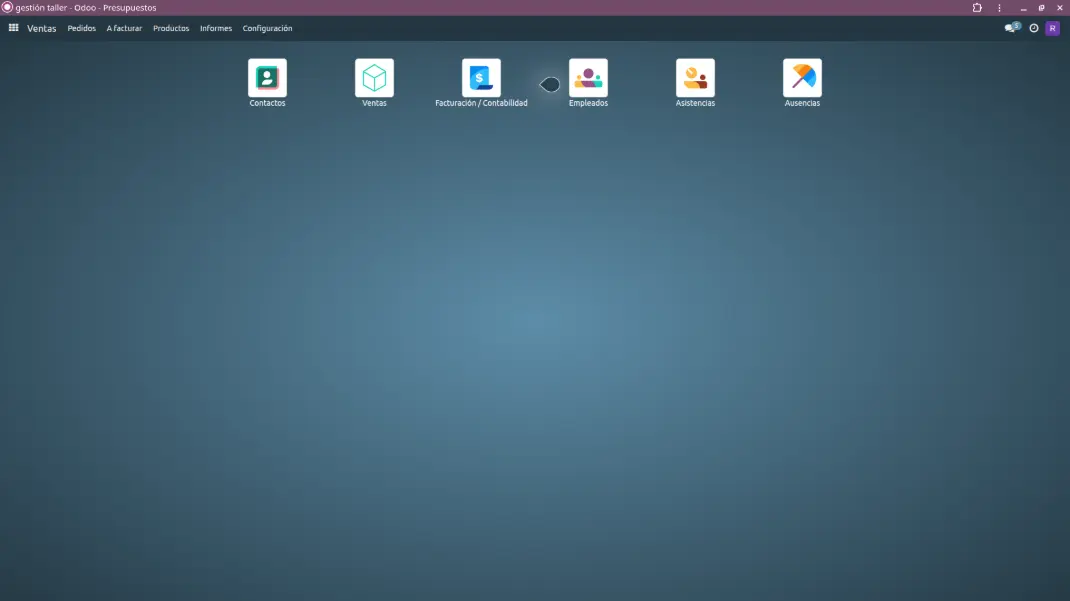
Accedemos a Odoo y vemos el panel con accesos directos a las áreas principales: Contactos, Ventas, Facturación/Contabilidad, Empleados, Asistencias y Ausencias.
mecanicos.uno · Factor Digital
Del alta del presupuesto en recepción a la firma digital, conversión a pedido y emisión de factura. Todo en un flujo simple, trazable y sin papeles (si lo deseas).
Accedemos a Odoo y vemos el panel con accesos directos a las áreas principales: Contactos, Ventas, Facturación/Contabilidad, Empleados, Asistencias y Ausencias.
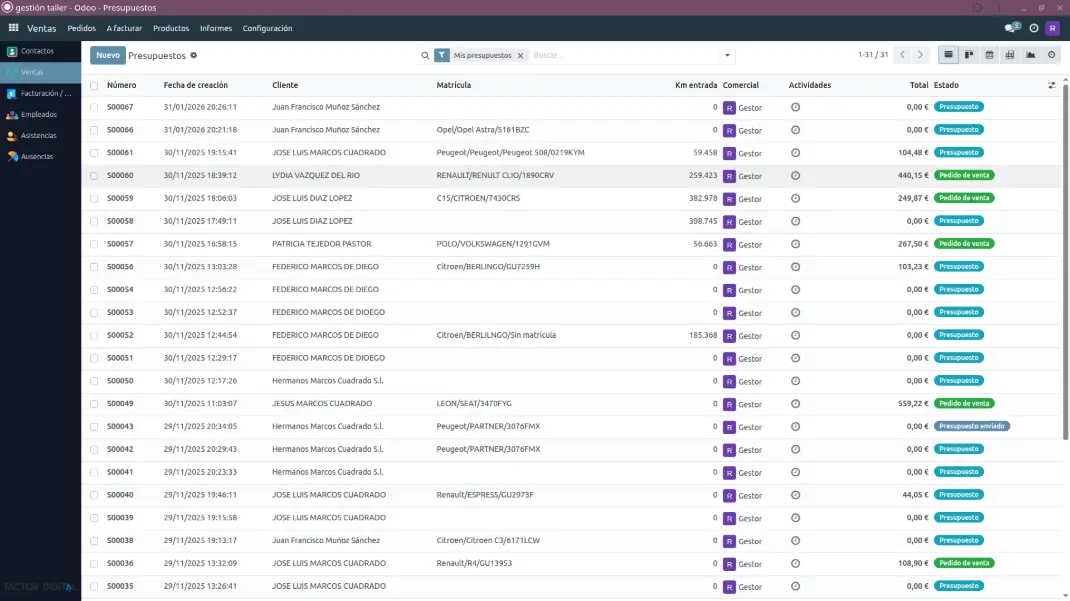
Entramos en Ventas para ver el listado de presupuestos y pedidos. Desde aquí podemos filtrar, buscar y acceder rápidamente al histórico.
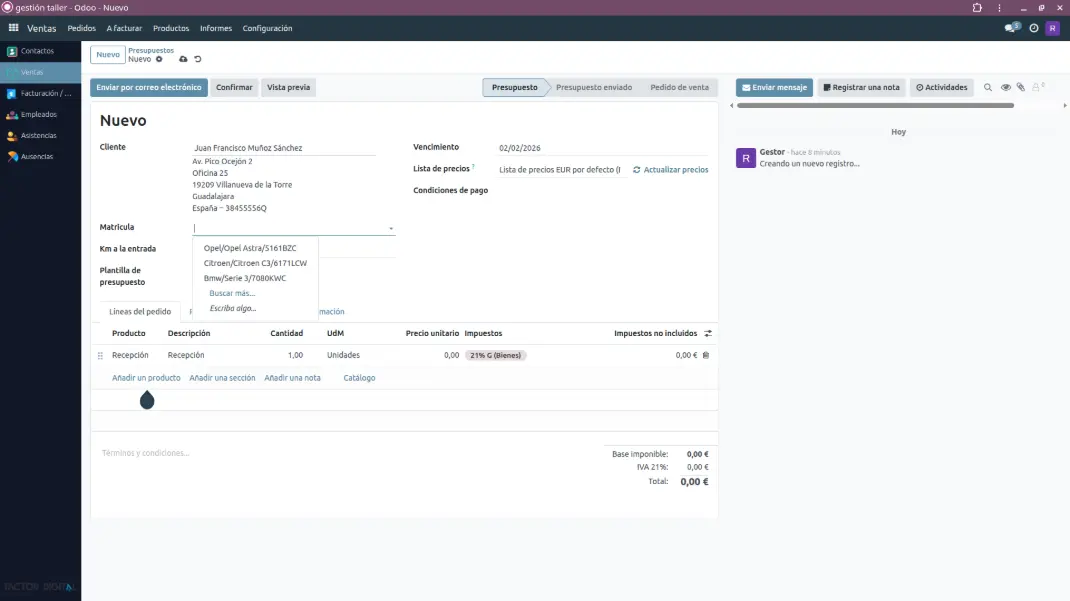
Pulsamos Nuevo, seleccionamos el cliente y asignamos la matrícula del vehículo que ha entrado.
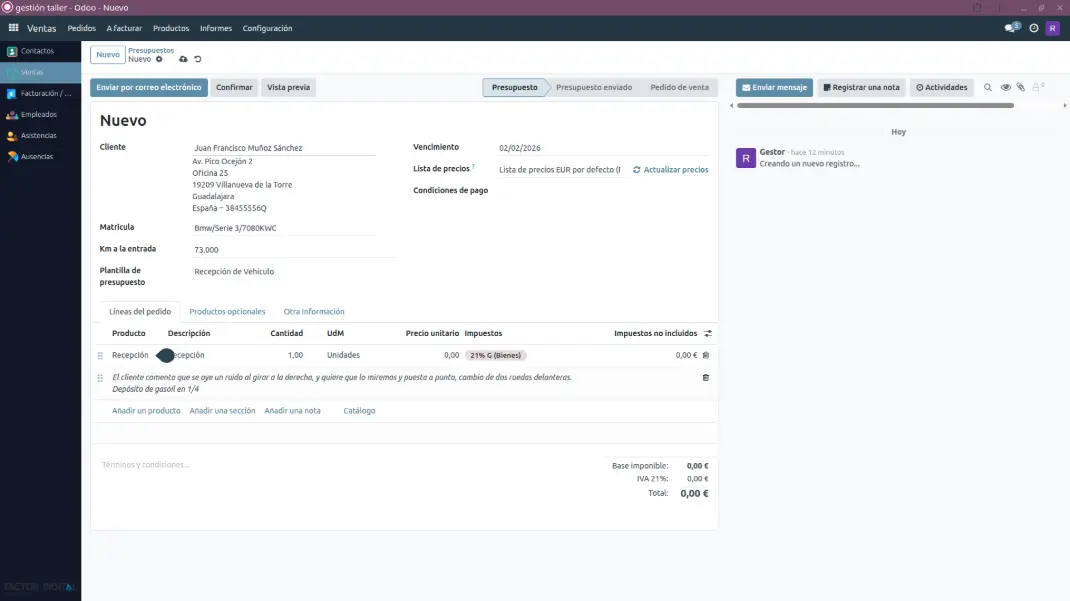
Completamos los datos necesarios para la entrada: km de entrada y la plantilla de presupuesto (recepción).
Añadimos una nota con lo que comenta el cliente (síntomas, peticiones, observaciones, etc.).
El presupuesto puede enviarse por email, imprimirse o firmarse en recepción desde una tablet.
Al cliente le aparecerá el botón para Aceptar y firmar (también desde el correo).
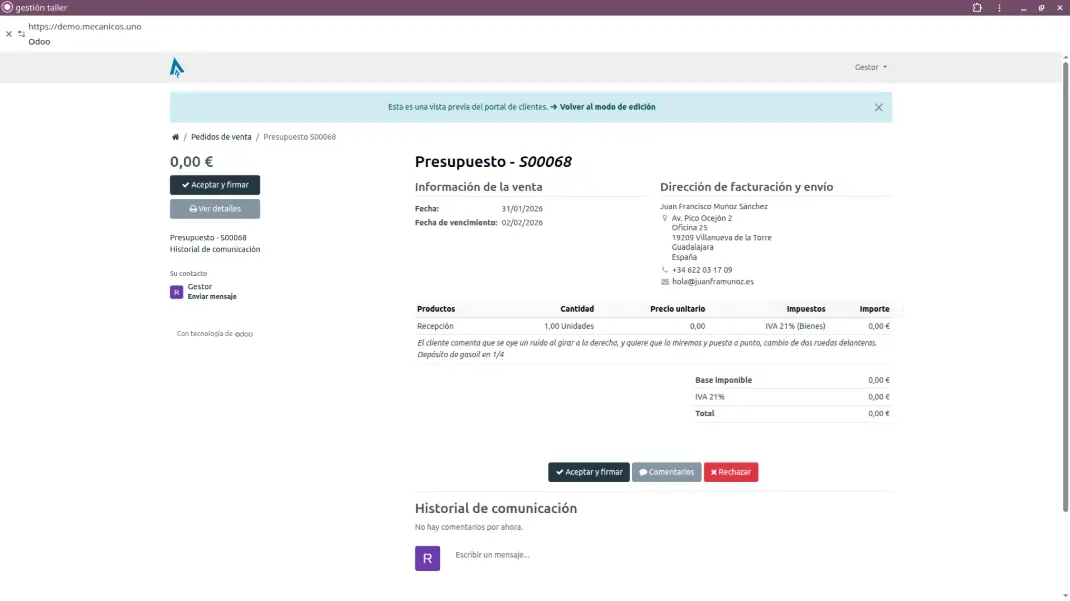
El cliente firma en pantalla y valida la aceptación del presupuesto. Queda constancia en el histórico del documento.
Esto reduce fricción: menos papel, menos idas y vueltas, y todo trazado en el sistema.
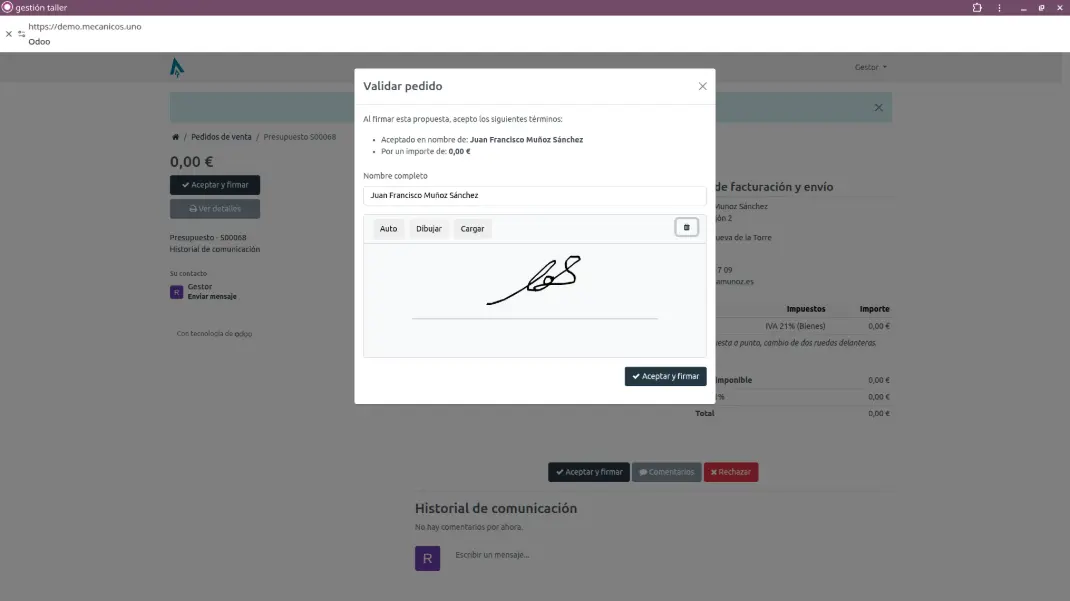
Una vez aceptado, el presupuesto se convierte en pedido y entra en el flujo del taller. Al finalizar el trabajo, se genera la factura.
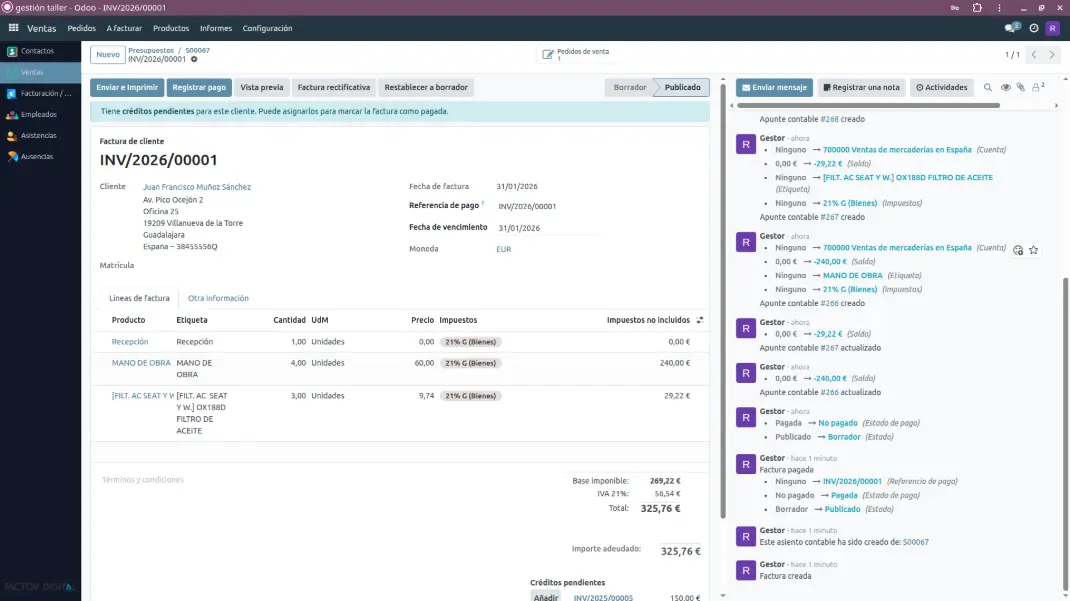
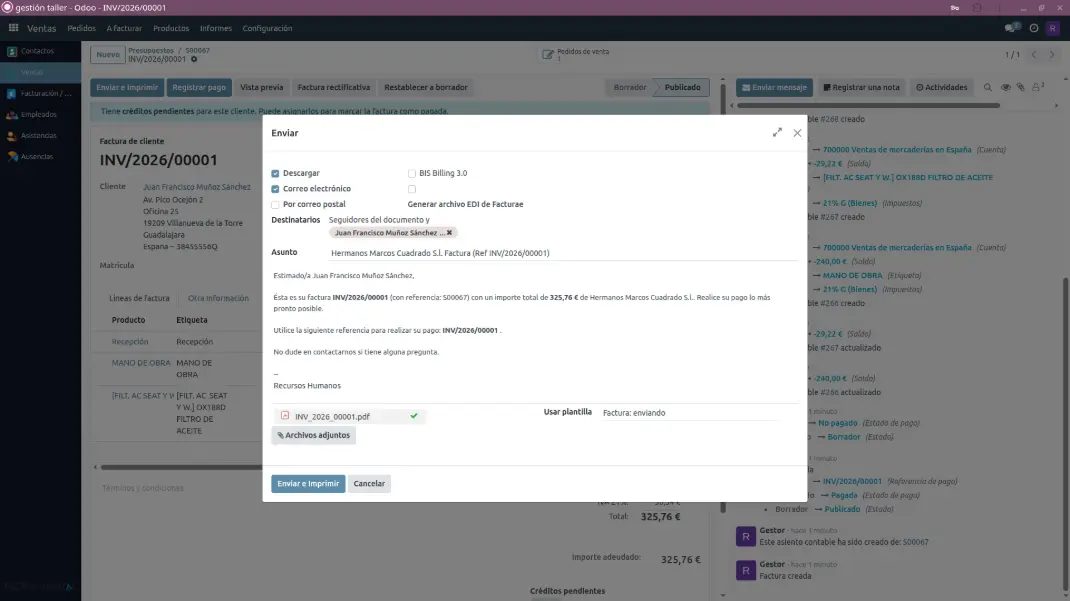
La factura se puede enviar por correo al cliente y/o imprimir. El proceso queda centralizado y ordenado.
mecanicos.uno · Factor Digital
Del alta del presupuesto en recepción a la firma digital, conversión a pedido y emisión de factura. Todo en un flujo simple, trazable y sin papeles (si lo deseas).
Accedemos a Odoo y vemos el panel con accesos directos a las áreas principales: Contactos, Ventas, Facturación/Contabilidad, Empleados, Asistencias y Ausencias.
Entramos en Ventas para ver el listado de presupuestos y pedidos. Desde aquí podemos filtrar, buscar y acceder rápidamente al histórico.
Pulsamos Nuevo, seleccionamos el cliente y asignamos la matrícula del vehículo que ha entrado.
Completamos los datos necesarios para la entrada: km de entrada y la plantilla de presupuesto (recepción).
Añadimos una nota con lo que comenta el cliente (síntomas, peticiones, observaciones, etc.).
El presupuesto puede enviarse por email, imprimirse o firmarse en recepción desde una tablet.
Al cliente le aparecerá el botón para Aceptar y firmar (también desde el correo).
El cliente firma en pantalla y valida la aceptación del presupuesto. Queda constancia en el histórico del documento.
Esto reduce fricción: menos papel, menos idas y vueltas, y todo trazado en el sistema.
Una vez aceptado, el presupuesto se convierte en pedido y entra en el flujo del taller. Al finalizar el trabajo, se genera la factura.
La factura se puede enviar por correo al cliente y/o imprimir. El proceso queda centralizado y ordenado.